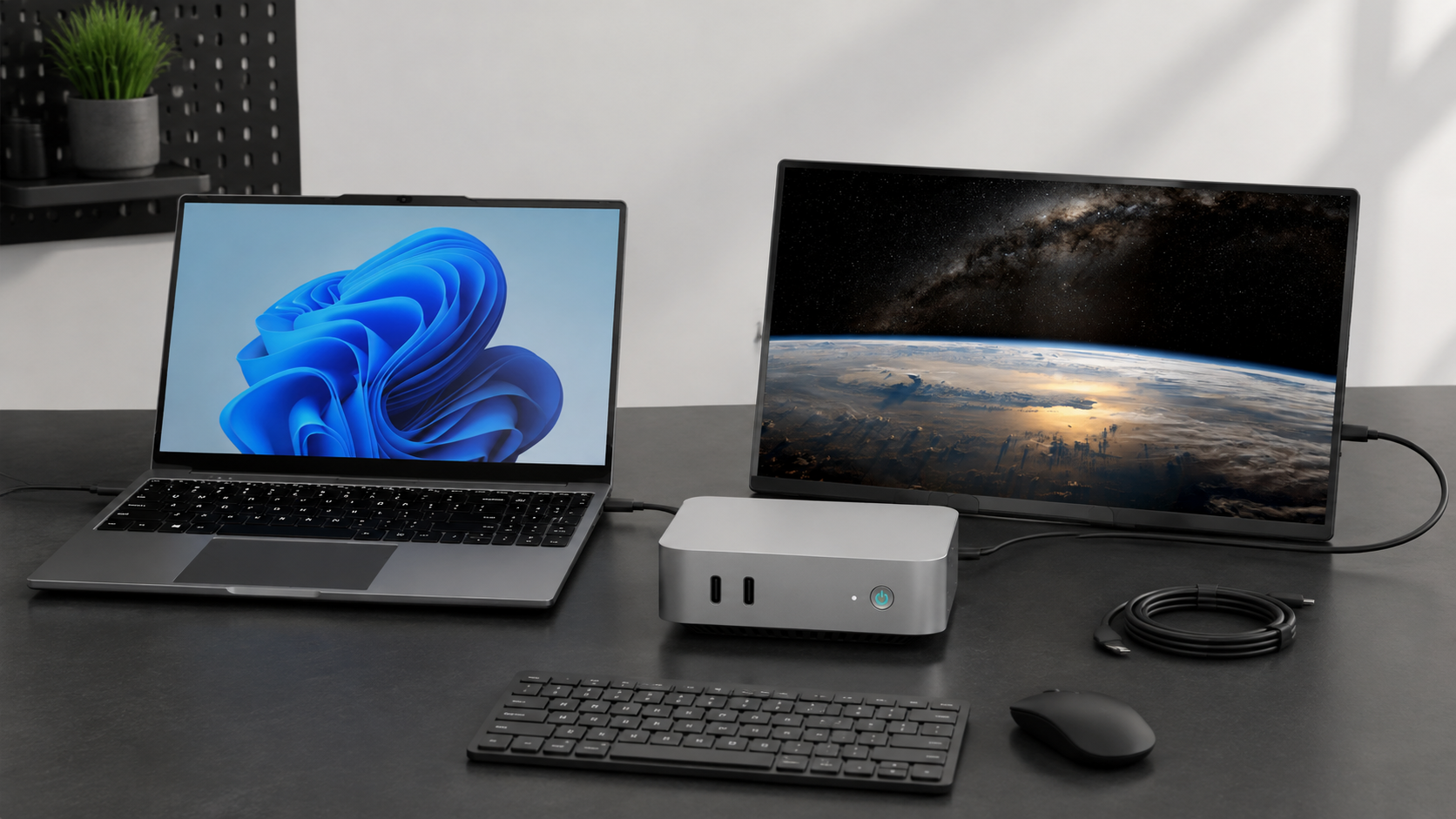
Периферия в OEM/ODM-проекте - это часть рабочего сценария, а не набор случайных аксессуаров в коробке. Клавиатура, мышь, монитор, док-станция, сеть, камера, аудио и USB-устройства могут изменить требования к портам, драйверам, питанию, образу системы, упаковке и сервису. Если совместимость не зафиксировать до утверждения образца, компьютер может загружаться нормально, но не закрывать реальную последовательность действий пользователя.
Краткий ответ: начните с рабочих сценариев и списка устройств, затем составьте матрицу «компьютер - периферия - кабель - ПО - результат». Для каждой комбинации запишите точную модель или класс устройства, интерфейс, питание, драйвер, режим работы и критерий проверки. Проверьте холодный запуск, сон, подключение и отключение, передачу изображения, сеть, аудио, ввод, восстановление и повторяемость. Утверждайте не фразу «совместимо», а версию матрицы с открытыми ограничениями и владельцем изменений.
Это руководство подходит для ноутбуков, мини-ПК, моноблоков, планшетов и портативных мониторов. Оно продолжает этапы подготовки RFQ, утверждения образца, фиксации системного образа и требований к питанию, но не заменяет техническую, лицензионную или локальную правовую проверку конкретного проекта.
Опишите рабочий сценарий до выбора аксессуаров
Одна и та же модель компьютера может использоваться как мобильное рабочее место, стационарный терминал, кассовая точка, учебный комплект или узел за монитором. В каждом случае меняются устройства ввода, дисплеи, сеть, кабели, доступ к портам и требования к восстановлению. Поэтому список «клавиатура, мышь, монитор» недостаточен для сопоставимого запроса.
В исходный сценарий включите:
- категорию устройства, модель и поддерживаемые аппаратные ревизии;
- приложения, пользователей и действия, которые должны выполняться без обходных решений;
- число дисплеев, нужные разрешения, ориентации и порядок их включения;
- клавиатуру, мышь, сканер, принтер, камеру, гарнитуру, накопитель и другие USB-устройства;
- проводную или беспроводную сеть, док-станцию, адаптеры и ограничения ИТ;
- место установки, длину кабелей, доступ к разъёмам и способ сервисной замены;
- страны внедрения, язык раскладки и региональные варианты комплектов.
Разделяйте обязательные устройства, допустимые альтернативы и устройства, которые покупатель поставляет самостоятельно. Если проект допускает «любую USB-мышь», определите минимальный класс, способ подключения, требования к драйверу и что делать при отклонении. Иначе открытая формулировка станет неподконтрольным обещанием.
Постройте матрицу совместимости
Матрица превращает разговор о периферии в проверяемую запись. Одна строка должна описывать одну комбинацию компьютера, устройства и сценария, а не смешивать все варианты в одной ячейке. Для каждой строки назначьте статус: «требует проверки», «проверено на образце», «разрешено с ограничением» или «не применяется».
| Поле | Что зафиксировать |
|---|---|
| Компьютер | модель, аппаратная ревизия, ОС и системный образ |
| Периферия | точная модель, класс устройства, версия прошивки или драйвера |
| Интерфейс | USB-A, USB-C, HDMI, аудио, Ethernet, Bluetooth или другой подтверждённый путь |
| Кабель и питание | тип кабеля, длина, отдельный адаптер, потребность в питании от хоста |
| Сценарий | ввод, изображение, звук, сеть, печать, сканирование, зарядка или передача данных |
| Критерий | действие, которое должно завершиться, и ожидаемое ограничение |
| Результат | дата проверки, версия матрицы, ответственный и открытые пункты |
Не подставляйте интерфейс по внешнему виду разъёма. USB-C может использоваться для данных, зарядки, DisplayPort Alt Mode или комбинации функций, но конкретную роль нужно подтвердить для конкретной модели. Аналогично, наличие HDMI-разъёма не является обещанием любого разрешения и частоты. Записывайте то, что проверено, и оставляйте неизвестное как вопрос.
Матрица должна иметь владельца. Закупки отвечают за исходный список и рынок, ИТ - за сценарий и управление устройствами, качество - за процедуру проверки, а сервис - за воспроизводимость после поставки. Роли можно объединить в одной команде, но нельзя оставлять их без назначения.
Проверьте клавиатуру, мышь и другие устройства ввода
Устройства ввода часто считают простыми, пока проект не выходит за пределы одного рабочего места. Раскладка, язык, горячие клавиши, тачпад, кнопки мыши, сканер и последовательность первого входа могут зависеть от ОС, образа, разрешений и локальных настроек.
На согласованном образце проверьте:
- обнаружение устройства после холодного запуска и выхода из сна;
- работу всех нужных клавиш и сочетаний в целевом языке;
- переключение раскладки, экран входа и действия первого запуска;
- работу мыши или другого указателя на разных поверхностях и в нужном приложении;
- подключение через хаб или док-станцию, если такой путь входит в сценарий;
- поведение после отключения кабеля, смены USB-порта и повторного подключения;
- замену батареи или сопряжение беспроводного устройства, если это входит в поставку.
Не называйте беспроводную клавиатуру или мышь универсально совместимой только потому, что ОС видит её радиомодуль. Для проекта важны устойчивость соединения, разрешение на сопряжение, политика Bluetooth, способ хранения при перевозке и процедура замены. Если покупатель использует собственную периферию, зафиксируйте границу ответственности и минимальный тест при приёмке.
Свяжите дисплеи, док-станции и USB с реальной нагрузкой
Дисплейный сценарий нужно проверять как цепочку: источник, порт, кабель, адаптер или док-станция, монитор и выбранный режим ОС. Внешне одинаковые кабели могут иметь разные функции, а док-станция может добавлять собственные ограничения по питанию, сети, USB и выводу изображения.
Для каждого варианта запишите:
- какой порт компьютера используется и какую функцию он должен выполнять;
- поддерживает ли кабель передачу изображения, данные, зарядку или только часть этих функций;
- включается ли монитор после холодного запуска, сна и переподключения;
- сохраняется ли нужная ориентация, масштаб, частота и порядок дисплеев;
- какие USB-устройства подключены одновременно и откуда они получают питание;
- что происходит при подключении второго дисплея или насыщении хаба;
- есть ли отдельный адаптер питания и входит ли он в утверждённый комплект.
Для портативного монитора отдельно проверяйте режим одного кабеля и режим с отдельным питанием. Не переносите результат с одного ноутбука на все модели: поддержка видеовыхода, зарядки и режима сна может отличаться. Для мини-ПК проверьте доступ к портам после монтажа за дисплеем, а для моноблока - доступ к задней панели и устойчивость кабельного маршрута.
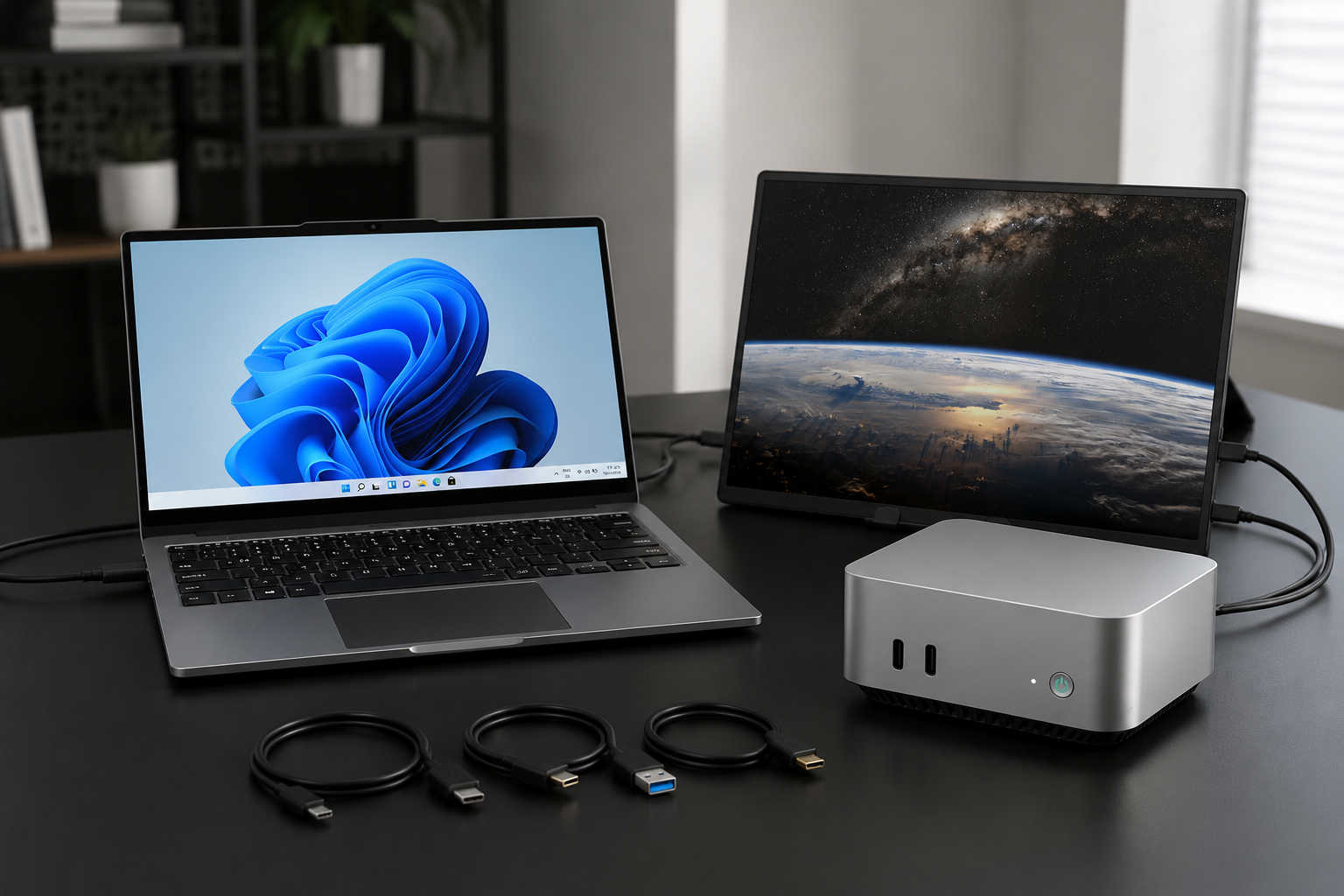
Документация USB-IF описывает общие возможности USB и USB Power Delivery, но не подтверждает конкретную связку GetMi, кабеля, док-станции и периферии. Такой вывод появляется только после проверки согласованной конфигурации и записи результата.
Проверьте сеть, аудио, камеру и специализированную периферию
Сеть и мультимедиа часто работают в лаборатории, но ломаются в реальном процессе из-за политик, драйверов и одновременной нагрузки. Укажите, что именно требуется пользователю: доступ к локальному серверу, печать, видеозвонок, запись звука, гарнитура, считывание штрихкода или подключение к промышленному устройству.
Минимальный сценарий проверки включает:
- Ethernet и Wi-Fi с согласованной политикой сети, включая выход из сна;
- камеру, микрофон и динамики в целевом приложении, а не только в системном тесте;
- переключение между встроенным и внешним аудио, гарнитурой и дисплеем;
- USB-накопитель или сканер с правилами доступа, шифрования и удаления данных;
- печать или другой специализированный процесс с согласованным драйвером;
- повторное подключение после перезагрузки, обновления образа и смены пользователя.
Не включайте реальные клиентские документы, пароли, сертификаты или сетевые ключи в публичные материалы и тестовые изображения. Для образца используйте обезличенные данные и отдельную закрытую запись. Если периферия зависит от сервера, MDM, домена или приложения третьей стороны, опишите зависимость и владельца поддержки, а не называйте её свойством компьютера.
Свяжите драйверы, образ и обновления
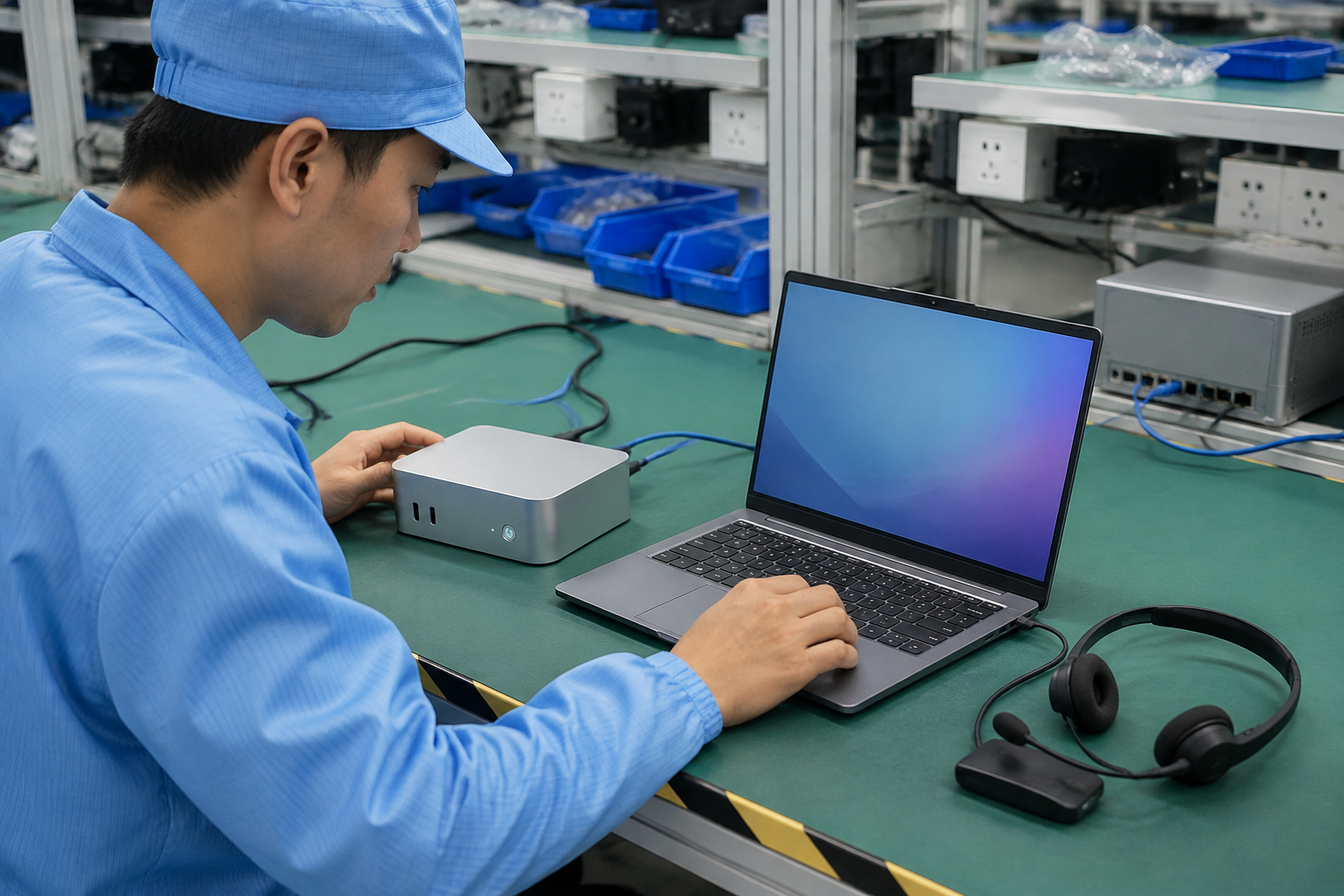
Совместимость периферии может измениться после обновления ОС, драйвера, прошивки или аппаратной ревизии. Поэтому матрица должна ссылаться на паспорт системного образа и хранить минимальную версию программного компонента, если она действительно нужна для сценария.
Для каждой чувствительной комбинации запишите:
- версию ОС и редакцию, на которой проводилась проверка;
- драйвер, прошивку и источник установщика;
- разрешённые обновления и процедуру повторной проверки;
- известные ограничения, например недоступный режим или отдельное питание;
- владельца изменения и срок пересмотра записи;
- способ отката к предыдущей связке, если новая версия не проходит тест.
Не копируйте драйверы в образ только потому, что они лежат в папке поставщика. Проверьте лицензию, источник, модель устройства и необходимость пакета. Не обещайте поддержку любой будущей версии ОС: укажите проверенную комбинацию и правило, по которому обновление возвращается в матрицу.
Проведите повторяемую проверку и зафиксируйте ограничения
Проверка совместимости должна быть достаточно подробной, чтобы её повторил другой специалист. Сначала очистите устройство до согласованного состояния, подключите указанную периферию и выполните сценарий в том порядке, в котором его увидит пользователь.
В запись проверки внесите:
- идентификатор компьютера, аппаратную ревизию и образ;
- модель каждого устройства, кабель, адаптер и порт;
- состояние сети, пользователя, питания и внешней среды;
- шаги запуска, работы, сна, переподключения и выключения;
- результат каждого действия и точное описание ограничения;
- фотографии или журналы без серийных номеров и персональных данных;
- дату, ответственного, версию матрицы и решение по выпуску.
Проверяйте не только положительный сценарий. Попробуйте сменить порт, отключить док-станцию, вывести устройство из сна, подключить второй экран или заменить кабель в пределах разрешённой альтернативы. Такие действия показывают, где заканчивается подтверждённая совместимость. Если результат зависит от конкретного кабеля, адаптера или порядка подключения, это должно остаться видимым ограничением.
Управляйте изменениями после утверждения образца
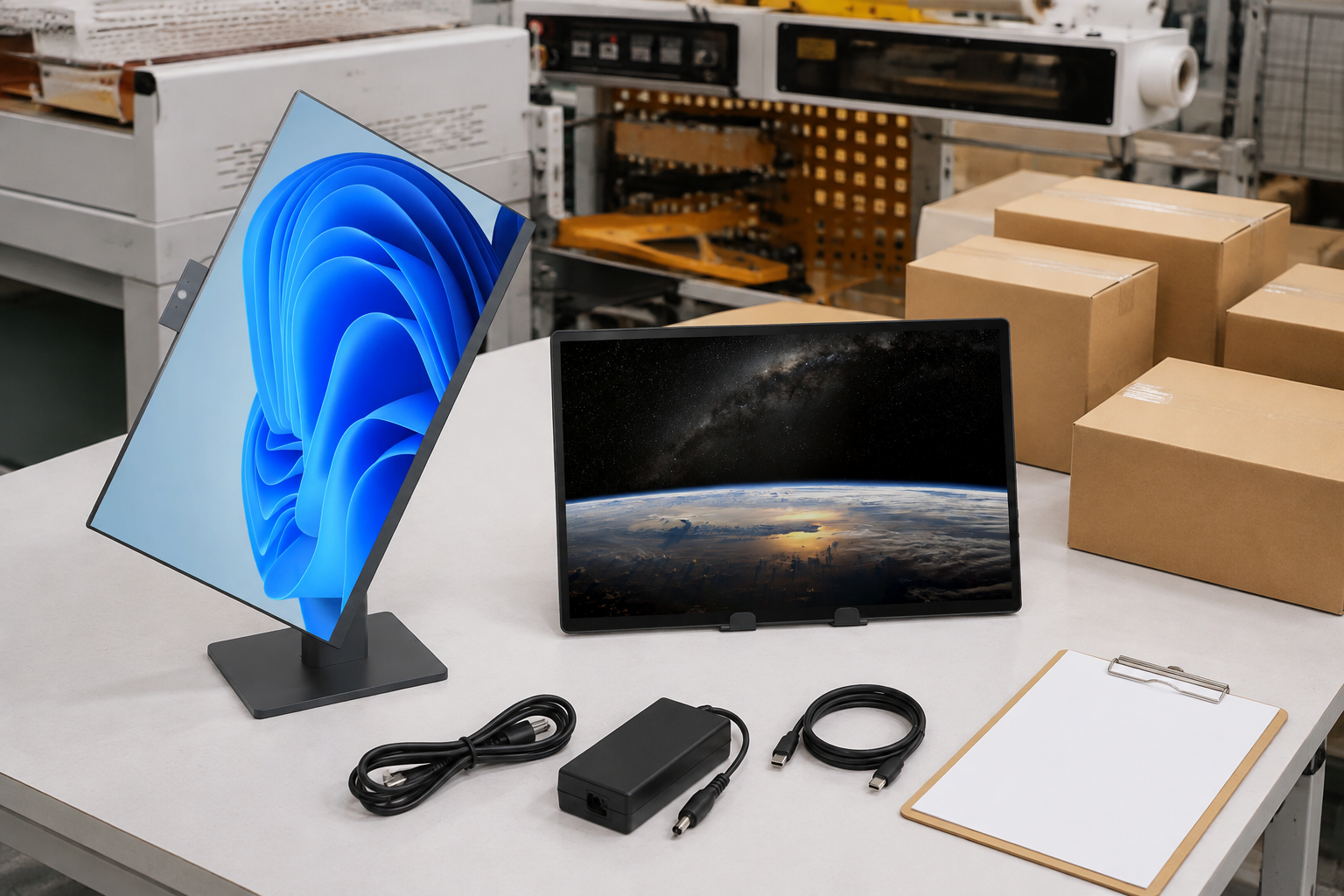
После утверждения образца периферия всё равно может измениться: исчезает модель кабеля, меняется поставщик док-станции, обновляется драйвер, появляется новая раскладка или локальный партнёр заменяет адаптер. Изменение нужно оценивать по влиянию на функцию, питание, безопасность, упаковку и сервис.
Перед заменой ответьте на четыре вопроса:
- затрагивается ли порт, протокол, драйвер, питание или механический доступ;
- сохраняется ли рабочий сценарий на каждой поддерживаемой конфигурации;
- нужно ли повторить образец, PSI, упаковочную проверку или инструкцию;
- кто утверждает новую строку матрицы и архивирует старую версию.
При выпуске партии сопоставьте комплект, системный образ и матрицу совместимости. В сервисе связывайте обращение с моделью компьютера, периферией, кабелем и версией записи. Тогда проблема «мышь не работает» превращается в воспроизводимый вопрос с понятной границей, а не в спор о том, что когда-то было обещано.
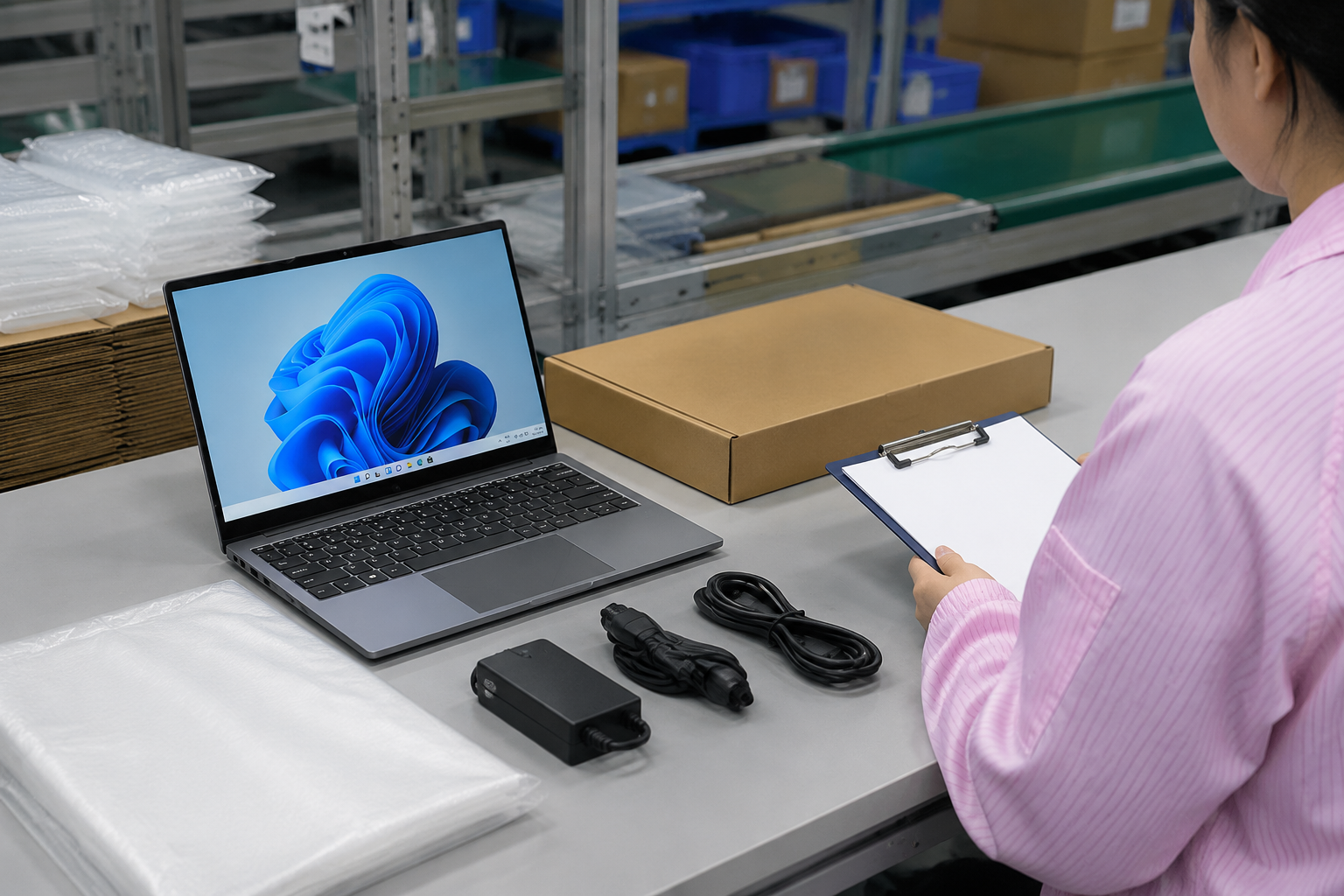
Частые ошибки при подготовке матрицы совместимости
- Проверять только загрузку. Компьютер может стартовать, но потерять дисплей, сеть или аудио после сна.
- Считать интерфейс гарантией функции. Разъём показывает форму, а не полный набор поддерживаемых режимов.
- Смешивать разные кабели и док-станции. Результат одной связки не переносится на другую без проверки.
- Писать «совместимо с USB». Нужно указать устройство, порт, питание, драйвер и сценарий.
- Игнорировать язык и раскладку. Ввод на экране входа и горячие клавиши могут отличаться по региону.
- Включать клиентские данные в тест. Образцы и изображения должны быть обезличены.
- Не хранить отрицательные результаты. Ограничение помогает закупкам и сервису избежать повторной ошибки.
- Менять драйвер без новой записи. Обновление должно иметь владельца, проверку и правило отката.
- Обещать универсальную периферию. Подтверждённый результат относится к конкретной комбинации и условиям.
Часто задаваемые вопросы
Что должно входить в матрицу совместимости компьютера?
Модель компьютера и ревизия, ОС и образ, точная периферия, кабель, порт, питание, драйвер, рабочий сценарий, критерий результата, дата проверки и ограничение. Для альтернативных устройств создавайте отдельные строки, даже если они относятся к одному классу.
Можно ли проверить только тип порта?
Нет. Тип порта - лишь начало проверки. Уточните поддерживаемую функцию, кабель, питание, разрешение, драйвер, порядок подключения и поведение после сна. USB-C, HDMI и Bluetooth могут иметь разные возможности на разных моделях.
Нужно ли тестировать периферию на каждой модели?
Если отличаются аппаратная ревизия, порт, образ, беспроводной модуль или схема питания, комбинацию нужно проверять отдельно либо письменно обосновать группу эквивалентности. Название корпуса само по себе не доказывает эквивалентность.
Кто отвечает за периферию, которую поставляет покупатель?
Ответственность определяется проектом. Покупатель или интегратор обычно предоставляет требования и точные модели, а производитель подтверждает согласованный образец и ограничения. В матрице явно разделите обязательства поставки, локальной закупки и поддержки.
Как проверить док-станцию и внешний монитор?
Проверьте всю цепочку: компьютер, док-станцию, кабель, питание, монитор, ОС и периферию. Выполните холодный запуск, сон, переподключение, второй дисплей и одновременную USB-нагрузку. Запишите, какие функции подтверждены и какие требуют отдельного питания.
Что делать после смены драйвера или кабеля?
Создайте новую версию строки или матрицы, укажите причину изменения и повторите затронутые сценарии. Старую запись сохраните до окончания согласованного периода отката и сервисной поддержки.
Какие исходные данные отправить GetMi для оценки?
Укажите модели компьютеров и ревизии, ОС, список периферии, кабели и док-станции, дисплеи, сети, языки, страны, рабочие сценарии, ориентировочное количество и желаемый комплект поставки. Отдельно отметьте устройства, которые покупатель будет приобретать локально.
Заключение
Надёжная матрица совместимости связывает компьютер, периферию, кабель, питание, драйвер и рабочий сценарий в одну воспроизводимую версию. Она помогает закупкам сравнивать предложения, ИТ понимать границы поддержки, качеству повторять проверку, а сервису расследовать отклонения после поставки.
Составьте матрицу до утверждения образца: разделите обязательные и альтернативные устройства, проверьте ввод, дисплей, сеть и аудио, зафиксируйте образ и владельца изменений, сохраните ограничения и отрицательные результаты. Тогда слово «совместимо» будет ссылаться на проверенную комбинацию, а не на предположение.
Источники для проверки
- USB-IF: USB 3.2 and USB Type-C documentation - официальный раздел USB Implementers Forum с документами по USB и USB Type-C.
- USB-IF: USB Power Delivery - официальный материал о согласовании питания через USB Power Delivery.
- Microsoft: Windows Hardware Compatibility Program - официальная документация Microsoft по совместимости оборудования и драйверов Windows.
- Microsoft: Windows deployment and manufacturing - официальная документация по образам, драйверам и подготовке устройств.
- Bluetooth SIG: Qualification process - официальный обзор требований к Bluetooth-продуктам и процессу квалификации.
Зафиксируйте совместимость до масштабирования поставки.
Сообщите модели компьютеров, периферию, кабели, док-станции, дисплеи, ОС, рынки и рабочие сценарии. GetMi рассмотрит вводные и уточнит вопросы по образцу, матрице и контролю изменений.
Обсудить совместимость периферии