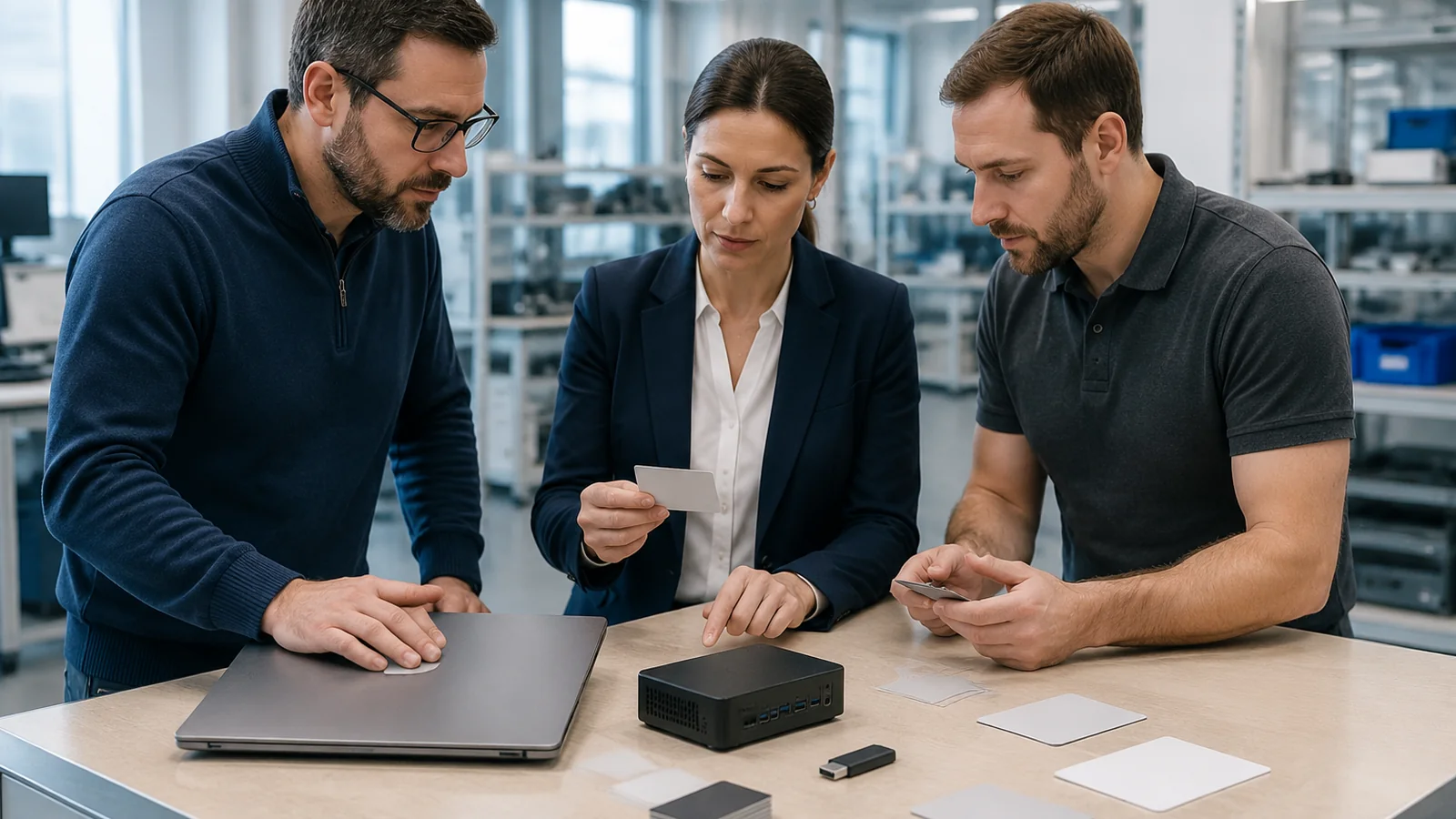
В OEM/ODM-проекте системный образ - это не файл, который можно добавить в конце производства. Он связывает аппаратную конфигурацию, драйверы, приложения, языки, учётные записи, обновления и сценарий восстановления в одну проверяемую версию. Если эти границы не определены до утверждения образца, одинаковый корпус может поставляться с разными драйверами, лишними приложениями или непредсказуемым состоянием после восстановления.
Краткий ответ: сначала опишите рабочий сценарий и границы программного обязательства, затем создайте версию образа с точной конфигурацией, драйверами, приложениями, языками и правилами настройки. Проверьте установку на чистом устройстве, вход в рабочий сценарий, обновление, восстановление и удаление тестовых данных. Утверждайте не только архив образа, но и воспроизводимую запись: источники, контрольную сумму, совместимые аппаратные ревизии, открытые ограничения, владельца изменений и правило возврата к предыдущей версии.
Это руководство подходит для ноутбуков, мини-ПК, моноблоков, планшетов и портативных мониторов с согласованным программным комплектом. Оно продолжает этапы подготовки RFQ, утверждения OEM/ODM-образца, предотгрузочной инспекции и планирования RMA, но не заменяет лицензионную, юридическую или информационно-безопасностную проверку конкретного проекта.
Определите границы программного обязательства
До выбора образа зафиксируйте, что именно должен получить пользователь и кто отвечает за каждый слой. Формулировка «установлена Windows» слишком коротка для сопоставимого OEM/ODM-запроса: она не показывает выпуск, редакцию, язык, драйверы, приложения, режим активации или порядок первого запуска.
| Слой | Что зафиксировать |
|---|---|
| Операционная система | семейство, выпуск и редакция, язык интерфейса, региональные параметры и допустимые обновления |
| Драйверы и прошивки | модель устройства, аппаратная ревизия, версия драйвера, BIOS/UEFI и способ проверки совместимости |
| Приложения | обязательные программы, версия, источник, права использования и владелец обновлений |
| Настройки | имя устройства, политика конфиденциальности, часовой пояс, параметры сети и действия первого запуска |
| Восстановление | доступный сценарий возврата, носитель или раздел восстановления, версия и ограничения использования |
| Поддержка | кто принимает запросы по образу, кто выпускает исправление и как сообщается изменение |
Разделяйте то, что входит в поставку, и то, что должен выполнить покупатель или локальный интегратор. Если приложение требует собственной лицензии, учётной записи, сервера или договора с третьей стороной, запишите это как зависимость, а не как обещание GetMi. Не включайте в общий образ реальные пароли, клиентские сертификаты, ключи восстановления или персональные данные.
Опишите минимальный рабочий сценарий: кто запускает устройство, какие приложения открывает, какие дисплеи и периферия подключаются, нужен ли домен или MDM, как выполняется первый вход и что считается готовностью к передаче. Такой сценарий помогает оценивать не абстрактную «совместимость», а конкретную последовательность действий.
Создайте версию базового образа
Системный образ должен быть воспроизводимым артефактом, а не папкой с файлами на рабочем компьютере. Для каждой версии заведите паспорт, который связывает образ с аппаратной конфигурацией и источниками компонентов.
В паспорт включите:
- идентификатор образа и дату сборки;
- поддерживаемые модели и аппаратные ревизии;
- выпуск и редакцию ОС, язык и регион;
- версии BIOS/UEFI, чипсета, графики, сети, аудио, камеры, сенсора и других нужных устройств;
- список приложений, установщиков и условий лицензирования;
- источник каждого пакета и способ проверки целостности;
- контрольную сумму образа и связанных файлов;
- настройки первого запуска, локальные учётные записи и обязательные шаги оператора;
- известные ограничения, исключённые функции и владельца утверждения.
Документация Microsoft по обслуживанию образов и DISM помогает выбрать технический способ работы с Windows-образом, но не определяет, какие приложения или драйверы нужны вашему проекту. Технический инструмент не заменяет паспорт версии и решение владельца продукта.
Не называйте архив «универсальным образом», если он предназначен только для одной аппаратной ревизии. Разные дисплеи, беспроводные модули, камеры, сенсорные панели и контроллеры могут требовать разных пакетов. Если несколько конфигураций действительно используют общий образ, зафиксируйте матрицу поддерживаемых устройств и правило выбора драйвера, а не делайте вывод по совпадению названия модели.
Проверьте драйверы и приложения на чистом устройстве
Проверка образа начинается с чистого устройства той конфигурации, для которой он утверждается. Сначала установите образ предусмотренным способом, затем подтвердите, что система видит согласованные устройства и не оставляет неизвестных компонентов. Снимок экрана без версии или журнала не является достаточным доказательством.
Проверку удобно разделить на уровни:
- Идентичность. Совпадают ли модель, аппаратная ревизия, память, накопитель, дисплей, беспроводные модули и периферия с паспортом образа.
- Состояние устройств. Определяются ли драйверы, нет ли неизвестных устройств, ошибок запуска или конфликтов после перезагрузки.
- Рабочий сценарий. Открываются ли согласованные приложения, работают ли нужные порты, сеть, камера, аудио, дисплеи, клавиатура, мышь и сенсорный ввод.
- Обновление. Понятно ли, какие пакеты обновляет производитель, какие - покупатель или ИТ-служба, и как фиксируется изменение версии.
Приложение может открываться и всё равно быть непригодным для проекта: ему может требоваться сервер, отдельная лицензия, доступ к сети, региональная настройка или другая версия драйвера. Запишите зависимость и владельца, не превращая локальный запуск в обещание совместимости для всех систем.
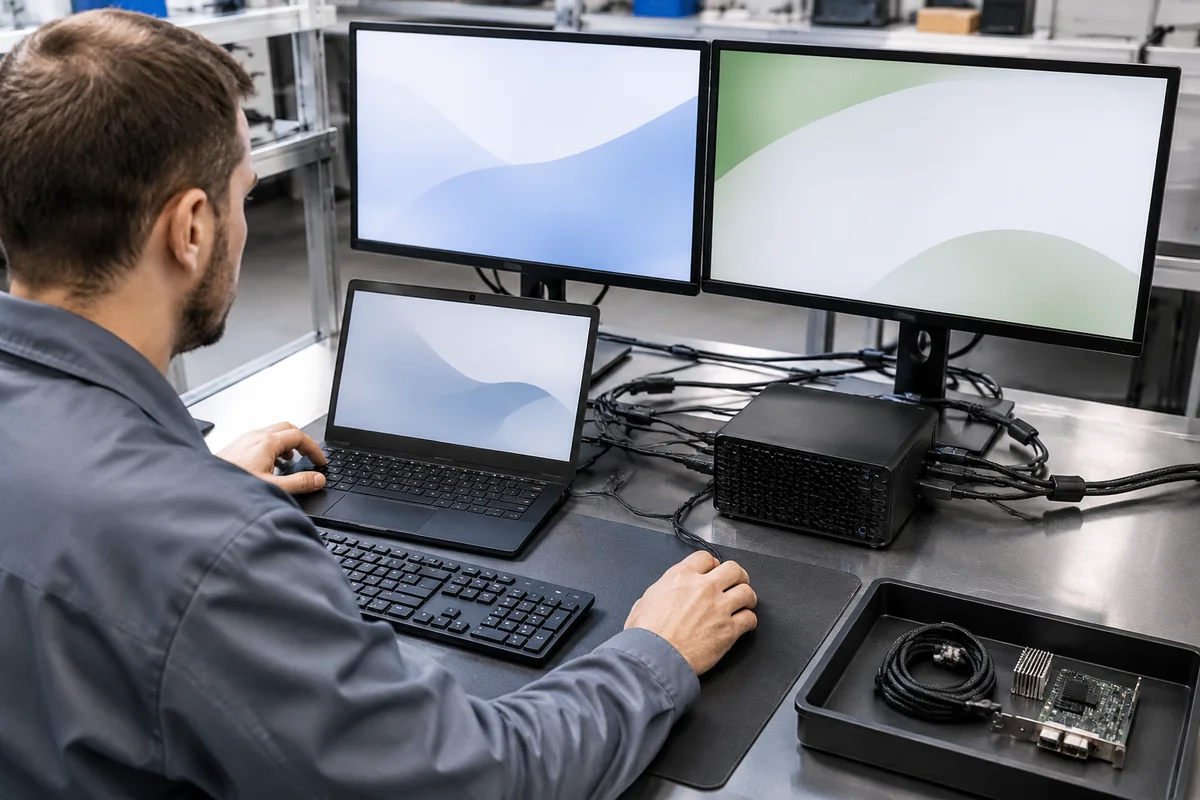
Не добавляйте в производственный образ инструменты удалённого доступа, диагностические учётные записи или временные ключи без письменного решения владельца безопасности. Тестовые файлы, журналы и учётные записи удаляйте до передачи образца или партии. Для разных рынков отдельно проверьте язык, клавиатуру, часовой пояс, региональные форматы и локальные приложения.
Проверьте первый запуск, подготовку и удаление данных
Первый запуск должен быть частью требования, а не случайным состоянием тестового устройства. Опишите, что происходит после включения: выбор языка, создание локального пользователя, подключение к сети, присоединение к MDM или домену, согласие с политиками, активация приложения и передача управления покупателю.
Если устройство готовит локальный интегратор, укажите его действия отдельно от действий производителя. Это позволяет понять, какой слой должен присутствовать в образе, а какой создаётся на площадке. Не заполняйте демонстрационную систему именем клиента, реальным адресом электронной почты или рабочим токеном.
Перед утверждением версии проверьте:
- повторяется ли первый запуск после нескольких чистых установок;
- удаляются ли временные пользователи, файлы, ключи и журналы;
- не остаются ли тестовые сетевые профили и учётные данные;
- отображается ли правильный язык и раскладка клавиатуры;
- можно ли передать устройство следующему владельцу без доступа к внутренним данным команды;
- записан ли ожидаемый результат и ограничение для каждого шага.
Порядок подготовки зависит от редакции ОС, инструмента развёртывания и требований проекта. Не выдавайте один локальный сценарий за универсальную процедуру для всех рынков и конфигураций.
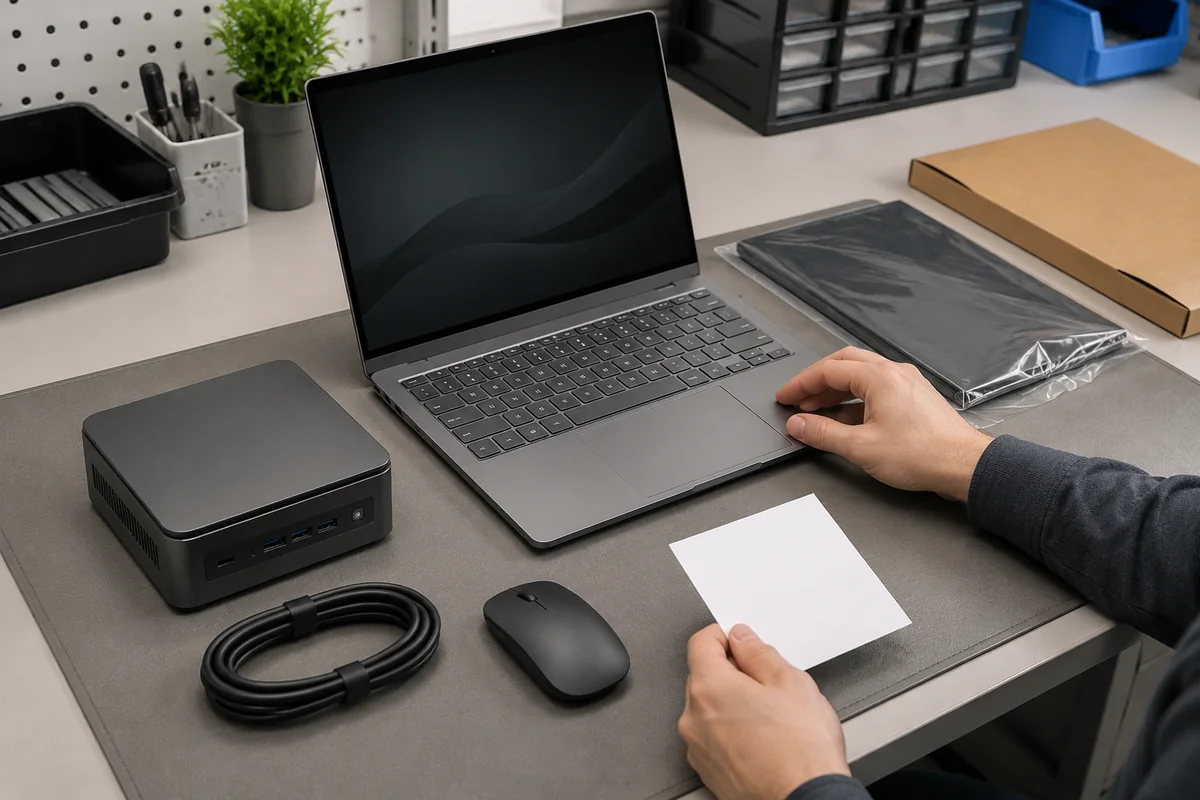
Спроектируйте восстановление как отдельный сценарий
Восстановление - это не просто наличие скрытого раздела. Определите, какой образ возвращается, какие драйверы и приложения входят в результат, что происходит с пользовательскими данными, кто инициирует восстановление и как проверяется финальное состояние. Если восстановление зависит от сети, внешнего носителя, лицензии или сервисной точки, это должно быть видно в инструкции и паспорте версии.
Документация Microsoft по Windows Recovery Environment помогает сформулировать технические вопросы к среде восстановления, но не доказывает, что конкретный OEM-образ восстанавливается корректно. Проверяйте свой сценарий на точной конфигурации и записывайте результат без персональных данных.
Минимальная проверка восстановления включает:
- сохранить версию образа, устройство и исходные условия;
- запустить предусмотренный сценарий восстановления;
- проверить загрузку, драйверы, ключевые приложения и рабочие подключения;
- убедиться, что инструкции не требуют неизвестного пароля или недоступного носителя;
- отметить, какие данные удалены, сохранены или должны быть скопированы заранее;
- связать результат с версией, ответственным и открытыми ограничениями.
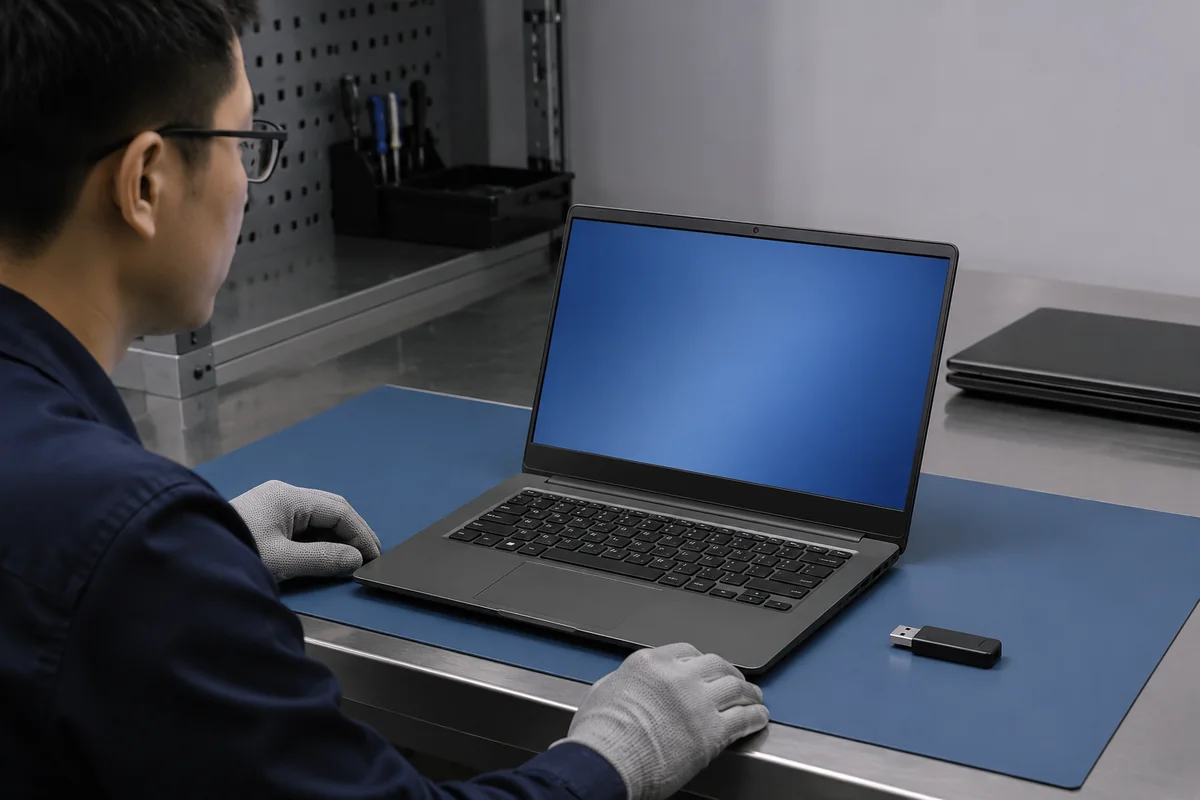
Не обещайте сохранение данных, автоматическую активацию или возврат к любой прошлой версии, если это не подтверждено конкретным процессом проекта. Свяжите восстановление с планом запасных частей и RMA, чтобы сервис понимал, какая версия образа относится к устройству и периоду поставки.
Зафиксируйте обновления, безопасность и региональные варианты
После утверждения образ не становится неизменным навсегда. ОС, драйверы и приложения получают обновления, а аппаратные ревизии могут меняться. До выпуска определите, кто оценивает обновление, где оно проверяется, как отмечается совместимость и когда новая версия заменяет старую.
Полезно разделить изменения на три категории:
- обязательные исправления - изменения, без которых устройство или согласованный сценарий не работает;
- плановые обновления - изменения, которые проходят отдельное окно проверки и утверждения;
- локальные настройки - действия покупателя, интегратора или ИТ-службы, не входящие в производственный образ.
Для каждой версии храните журнал изменений: причина, затронутые компоненты, поддерживаемые конфигурации, выполненные проверки, открытые ограничения, дата вступления в силу и решение владельца. Старый образ не удаляйте до подтверждения срока хранения и возможности вернуться к нему по правилам проекта.
Проверьте также границы безопасности: кто имеет права администратора, где хранятся журналы, как защищаются ключи, какие службы запускаются автоматически и как удаляются тестовые секреты. NIST SP 800-128 предлагает подход к управлению безопасной конфигурацией, но не выдаёт сертификат конкретному образу и не заменяет внутренние правила доступа.
Утвердите выпуск одной связанной записью
Финальное решение должно связывать устройство, образ и доказательства. Одной подписи на архиве недостаточно, если неизвестно, на какой конфигурации его проверяли и кто отвечает за последующее изменение.
В выпускную запись включите:
- идентификатор образа и контрольную сумму;
- список поддерживаемых моделей и аппаратных ревизий;
- версии ОС, BIOS/UEFI, драйверов и приложений;
- языки, региональные настройки, первый запуск и восстановление;
- результаты чистой установки, рабочего сценария и восстановления;
- список исключений и ограничений;
- владельца программной версии и канал запроса изменений;
- дату публикации, срок пересмотра и правило отзыва.
Перед серийным выпуском сопоставьте утверждённую запись с PSI-чек-листом: инспекция должна проверять не только наличие устройства, но и то, что программная версия относится к правильной конфигурации. После выпуска связывайте обращения с точной версией образа, чтобы данные RMA и качества возвращались в управление изменениями.
Частые ошибки при подготовке системного образа
- Писать «Windows установлена» без версии и редакции. Нельзя сопоставить образ с рынком, лицензией и рабочим сценарием.
- Считать похожий корпус совместимым. Дисплей, модуль связи, камера или ревизия платы могут требовать другого набора драйверов.
- Включать в образ тестовые учётные записи. Временный доступ и журналы создают риск утечки данных.
- Проверять только загрузку. Система может стартовать, но не поддерживать нужные порты, приложения или восстановление.
- Не записывать владельца обновлений. После поставки никто не понимает, кто оценивает новый драйвер или приложение.
- Удалять старую версию сразу после публикации. Без согласованного окна отката сервис не сможет воспроизвести состояние устройства.
- Обещать универсальную совместимость. Результат относится к проверенной комбинации устройства, ПО, периферии и условий.
- Смешивать действия производителя и интегратора. Первый запуск, MDM, домен и региональные настройки могут принадлежать разным участникам.
Часто задаваемые вопросы
Нужно ли создавать отдельный образ для каждой модели?
Не всегда. Общий образ возможен, если паспорт версии явно перечисляет поддерживаемые конфигурации, драйверы и ограничения, а каждая комбинация проверена предусмотренным сценарием. Если аппаратные ревизии отличаются, сначала подтвердите совместимость, а не объединяйте их по названию корпуса.
Кто предоставляет лицензии на ОС и приложения?
Это определяется конкретной моделью поставки, рынком и письменными условиями проекта. В требованиях разделите лицензию ОС, приложения третьих сторон, учётные записи, серверные зависимости и действия локального интегратора. Не считайте наличие установщика доказательством права использования.
Можно ли включить в образ приложение клиента?
Только после подтверждения лицензии, источника установщика, требований к данным, обновлениям и технической поддержке. Клиентское приложение может зависеть от сервера, домена, сертификата или региональной политики, поэтому его следует описать как отдельную зависимость и проверить на согласованном устройстве.
Как проверить, что образ не содержит данных предыдущего проекта?
Используйте чистую установку и отдельный список удаления: пользователи, пароли, ключи, сертификаты, сетевые профили, журналы, тестовые файлы и средства удалённого доступа. Проверку проводите до передачи образца или партии и храните доказательство в закрытой записи без публикации персональных данных.
Нужно ли тестировать восстановление на каждой единице?
Объём зависит от риска проекта и письменного плана контроля. Как минимум подтвердите сценарий на каждой поддерживаемой конфигурации образца; для партии определите, какие пункты проверяются выборочно, какие - на каждой единице, и что происходит после отклонения. Универсальное правило без оценки риска будет вводить в заблуждение.
Кто отвечает за обновления после поставки?
Ответственность нужно разделить до утверждения образца: производитель, покупатель, локальный интегратор, ИТ-служба или владелец приложения. Запишите канал запроса, окно проверки, критерии новой версии и способ связать обновление с аппаратной ревизией.
Что делать, если приложение работает только на одной версии драйвера?
Зафиксируйте зависимость в матрице образа и проверьте её на точной конфигурации. Опишите, кто подтверждает изменение драйвера, как проверяется новая версия и какой вариант используется при откате. Не называйте приложение совместимым с платформой в целом, если проверена только одна комбинация.
Заключение
Хороший OEM/ODM-системный образ превращает программную часть поставки в управляемую версию. Он показывает, что именно установлено, на какой конфигурации это проверено, кто отвечает за обновление, как выполняется восстановление и какие ограничения должны увидеть закупки, ИТ, качество и сервис.
Зафиксируйте образ до масштабирования: свяжите рабочий сценарий с паспортом, чистой установкой, драйверами, приложениями, первым запуском, восстановлением и журналом изменений. Тогда образец, PSI и RMA будут ссылаться на одну понятную версию, а не на устную договорённость.
Источники для проверки
- Microsoft: Windows deployment and manufacturing - официальная документация по подготовке и обслуживанию Windows для устройств.
- Microsoft: DISM reference - официальный справочник по Deployment Image Servicing and Management.
- Microsoft: Windows Recovery Environment - официальное описание среды восстановления Windows и связанных вопросов развёртывания.
- Microsoft: Windows lifecycle FAQ - официальный справочник по жизненному циклу выпусков Windows.
- NIST SP 800-128: Guide for Security-Focused Configuration Management - официальное руководство NIST по управлению безопасной конфигурацией информационных систем.
Зафиксируйте программную версию до масштабирования.
Сообщите категорию компьютера, аппаратные конфигурации, ОС, приложения, языки, периферию, сценарий первого запуска и требования к восстановлению. GetMi рассмотрит вводные и уточнит вопросы по образцу, версии и проверке.
Обсудить системный образ проекта